Blog › SOLIDWORKS

정확한 부품 관리를 위한
사용자 정의 속성 편집 기능 가이드

블로그 목록으로

WEBS Tech Insight

현대의 제품 개발 과정에서는 방대한 설계 데이터의 체계적인 관리와 효율적인 정보 공유가 프로젝트의 성패를 가르는 핵심 요인입니다.

단순히 3D 모델링 형상을 생성하는 것을 넘어, 부품별 데이터를 표준화하고 자동으로 연동하는 사용자 정의 속성(Custom Properties) 편집 기능은 설계 생산성을 극대화하고 후속 공정과의 협업 오류를 방지하는 필수적인 기술입니다.


STEP 1. 사용자 정의 속성의 이해

사용자 정의 속성이 무엇인지, 왜 필요한지 가볍게 짚고 넘어가야 합니다. 모델에 재질, 작성자, 설계 수정일 같은 다양한 정보(데이터)를 직접 입력하고 관리하는 기본 개념을 살펴봅니다.

설계 사무실 책상 위 모니터에 부품 이름, 재질 알루미늄 6061, 설계자 항목이 나란히 놓인 사용자 정의 속성 화면이 떠 있는 일러스트
AI로 제작한 이미지입니다.

Key Point: 설계 모델에 재질, 작성자 등 핵심 정보를 직접 입력하여 데이터의 가치를 높이는 가장 기초적인 첫걸음입니다.


STEP 2. 사용자 정의 속성 편집 시작하기

원하는 정보를 직접 입력하고 수정하며, 설계 모델의 완성도를 높이는 실전 편집 과정을 시작합니다. 필요한 정보를 추가하고 수정하며, 설계 모델의 세부 사항을 내 손으로 완성하는 편집의 기초를 배웁니다.
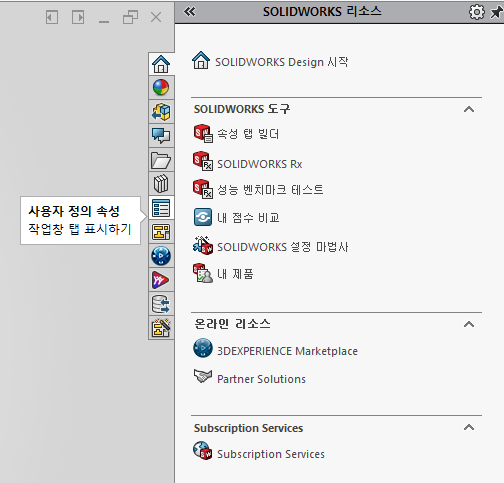
SOLIDWORKS 작업창의 탭 목록에서 사용자 정의 속성 탭에 「사용자 정의 속성 작업창 탭 표시하기」 설명이 떠 있고, 옆의 SOLIDWORKS 리소스 탭에는 SOLIDWORKS 도구 아래 속성 탭 빌더가 보이는 화면
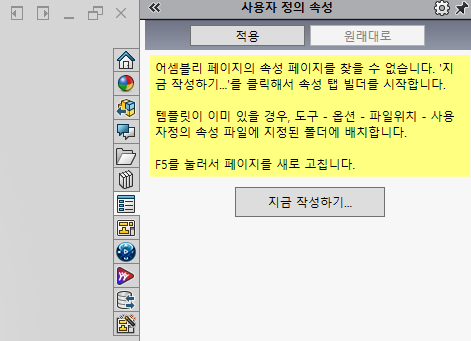
사용자 정의 속성 탭에 속성 페이지를 찾을 수 없다는 노란색 안내문과 「지금 작성하기」 버튼이 나온 화면. 안내문에는 템플릿을 둘 폴더와 F5로 새로 고치는 방법이 적혀 있다

STEP 3. 사용자 정의 속성 편집기(Property Tab Builder)

복잡한 정보 입력을 클릭 한 번으로! 나만의 맞춤형 입력 폼을 만들어 설계 속도와 데이터 표준화를 동시에 달성합니다.
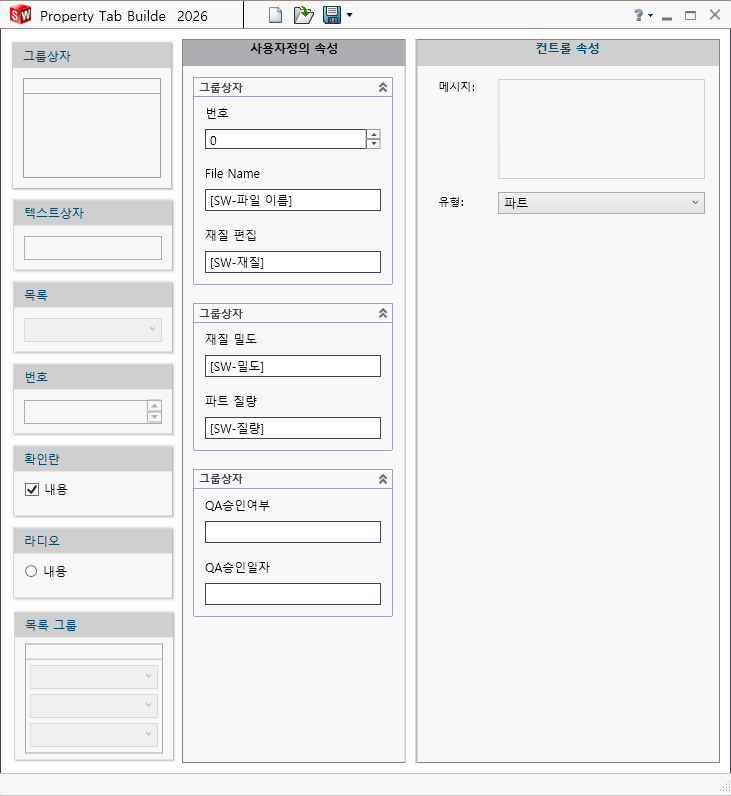
속성 탭 빌더 화면. 왼쪽에 그룹상자 · 텍스트상자 · 목록 · 번호 · 확인란 · 라디오 · 목록 그룹 컨트롤이 있고, 가운데 양식에는 번호 · File Name · 재질 편집, 재질 밀도 · 파트 질량, QA승인여부 · QA승인일자가 세 묶음으로 놓여 있으며, 오른쪽 컨트롤 속성의 유형은 파트로 되어 있다

CASE STUDY. 실제 사용자 정의 속성 적용 예시

• 사용자 정의 속성 적용 예시 및 결과
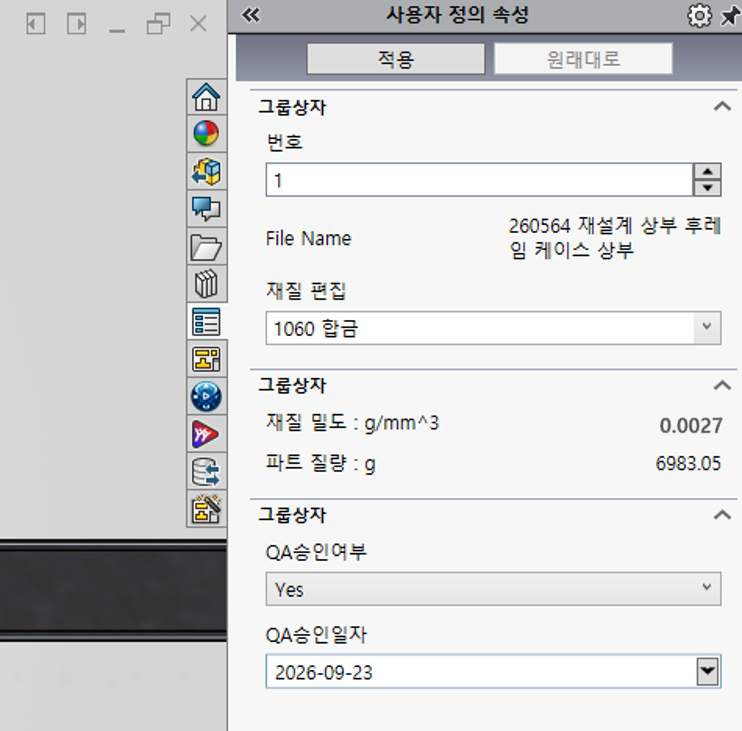
작업창의 사용자 정의 속성 탭에 만든 양식이 나온 화면. 번호 1, File Name, 재질 편집 1060 합금, 재질 밀도 0.0027, 파트 질량 6983.05, QA승인여부 Yes, QA승인일자 2026-09-23 이 채워져 있고 위쪽에 적용 · 원래대로 버튼이 있다
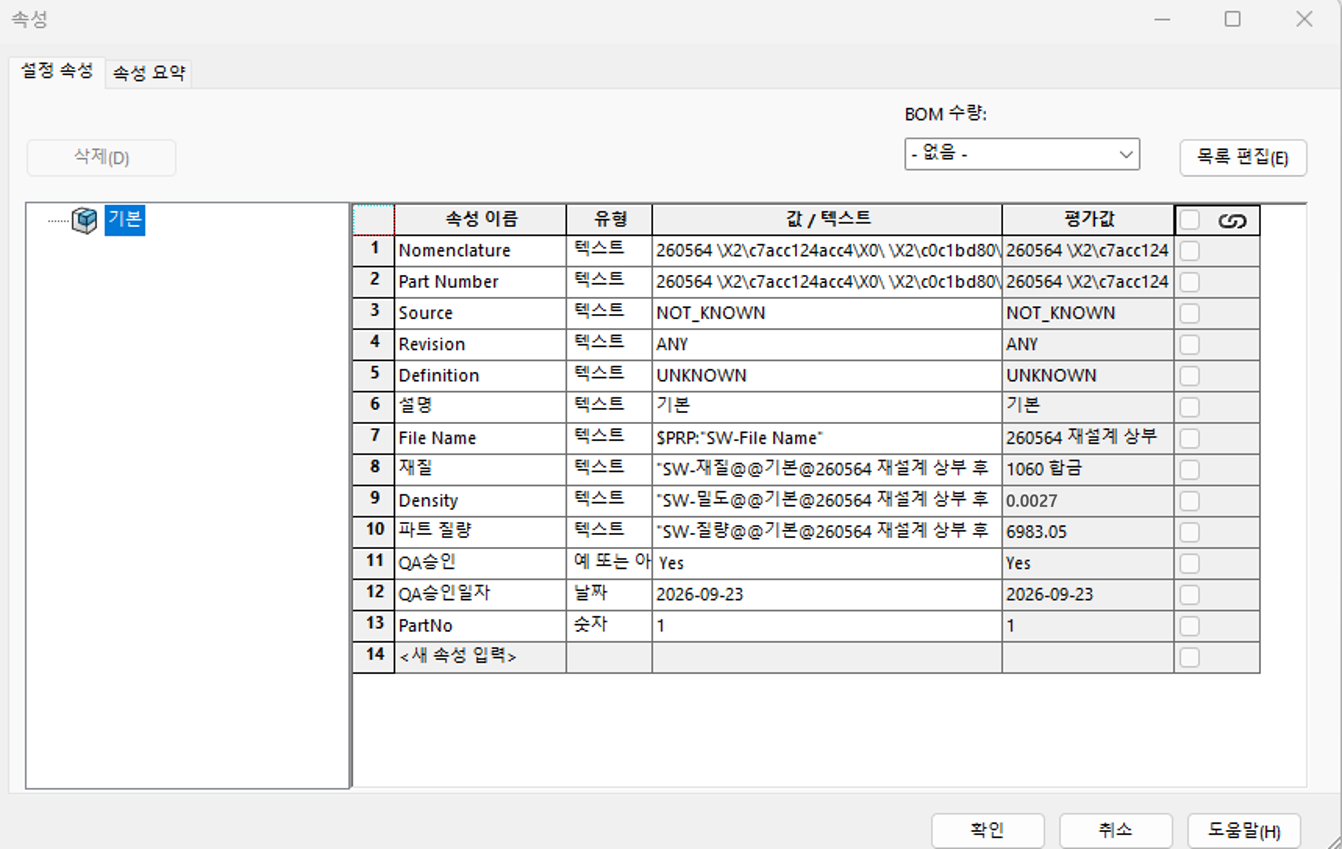
파일 속성 대화상자의 설정 속성 탭. 속성 이름 · 유형 · 값 / 텍스트 · 평가값 열에 File Name, 재질, Density, 파트 질량, QA승인, QA승인일자, PartNo 등이 나열되어 있고, 재질 · Density · 파트 질량의 값은 SW-재질 · SW-밀도 · SW-질량으로 시작하는 식이다

키워드: 솔리드웍스 사용자 정의 속성, SOLIDWORKS Custom Properties, 속성 탭 빌더, Property Tab Builder, 사용자 정의 속성 편집, 설계 데이터 표준화, 솔리드웍스 부품 관리

더 많은 기술자료 바로가기 →
VerusLab (베루스랩) — 웹스시스템코리아 R&D 연구소
← 이전 글 도면의 형상을 어떤 순서로 만들 것인가 — SWXBridge의 피처 구성
다음 글 → 도면에서 편집 가능한 모델까지 — SWAIX의 두 번째 모델링 사례
블로그 목록으로