WEBS Tech Insight
부품 봉투로 어셈블리 구성요소 관리하기
SOLIDWORKS에서 어셈블리를 설계하다 보면 실제 조립에 포함되지 않더라도 주변 형상이나 설계 공간을 참고해야 할 때가 있습니다.
이러한 경우 부품 봉투(Envelope)를 사용하면 참조용 구성요소를 일반 부품과 구분하고, 특정 영역을 기준으로 구성요소를 선택하거나 표시 상태를 관리할 수 있습니다.
일반 부품과 부품 봉투의 차이
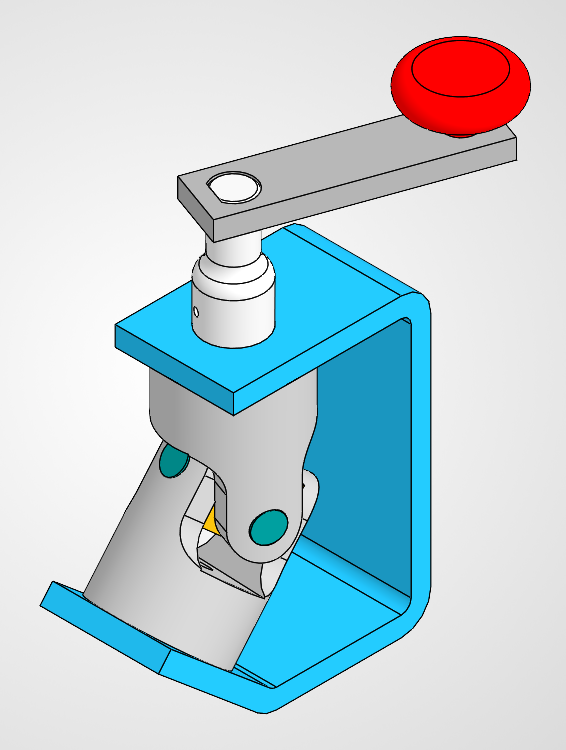
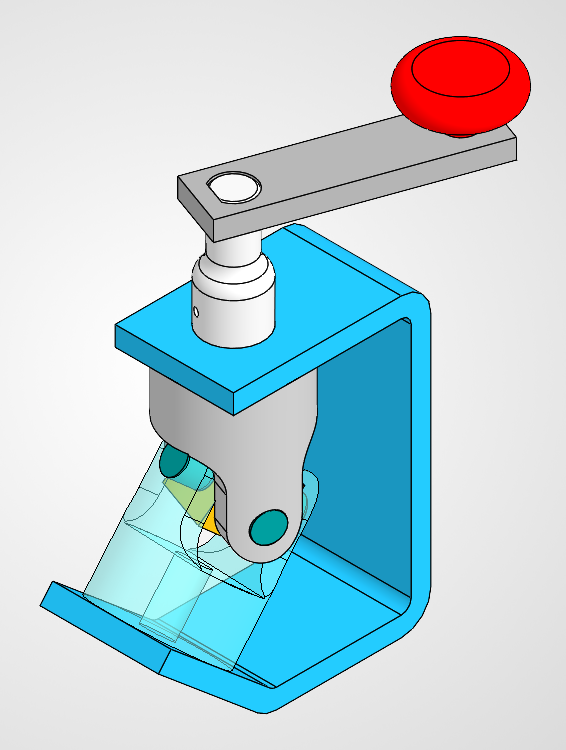
부품 봉투는 어떻게 설정하나요?
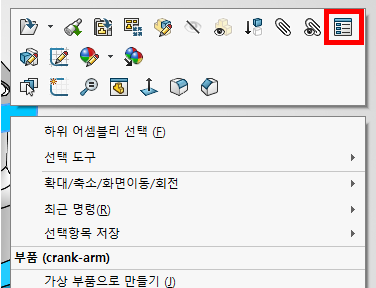
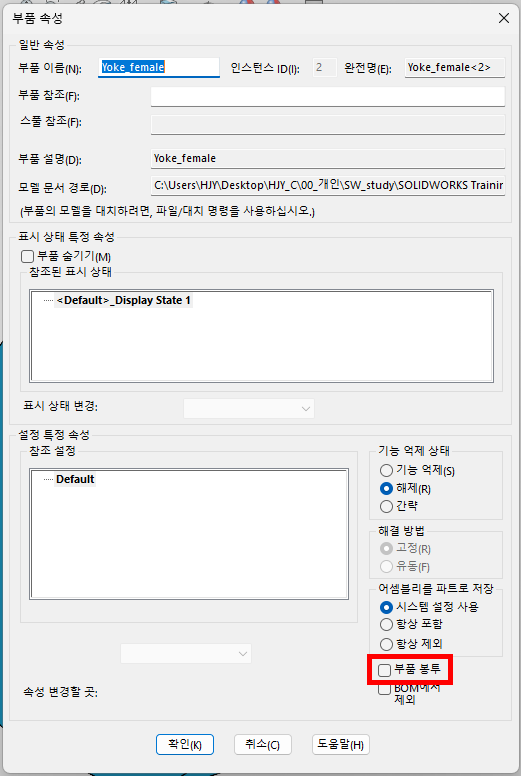
설정이 완료되면 해당 구성요소가 부품 봉투로 적용됩니다.
부품 봉투를 숨기거나 다시 표시하려면?
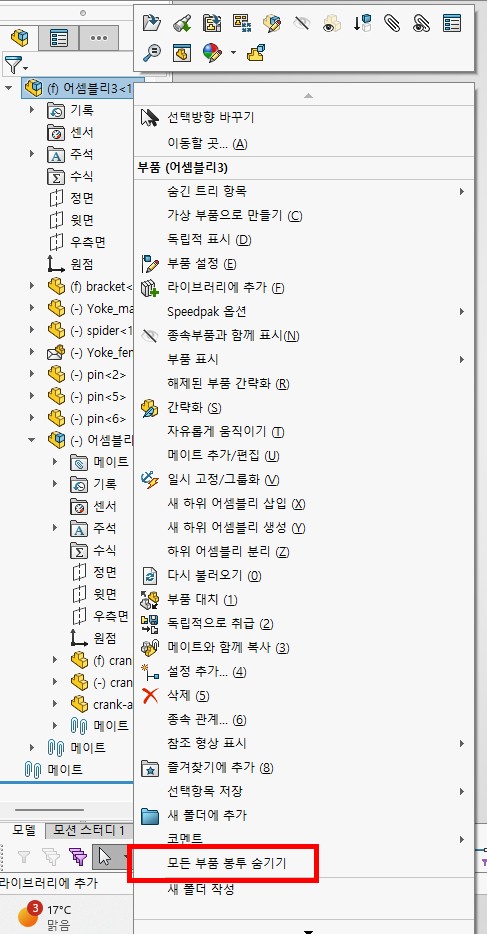
FeatureManager 디자인 트리에서 최상위 어셈블리를 우클릭하면 모든 부품 봉투 숨기기 / 모든 부품 봉투 표시 기능을 사용할 수 있습니다.
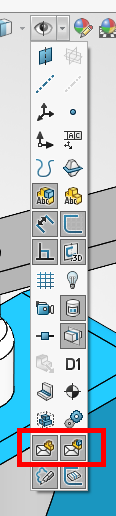
또한 화면 상단의 보기 → 숨기기/보이기 메뉴에서도 부품 봉투 관련 표시 옵션을 설정할 수 있습니다.
부품 봉투를 활용하는 방법
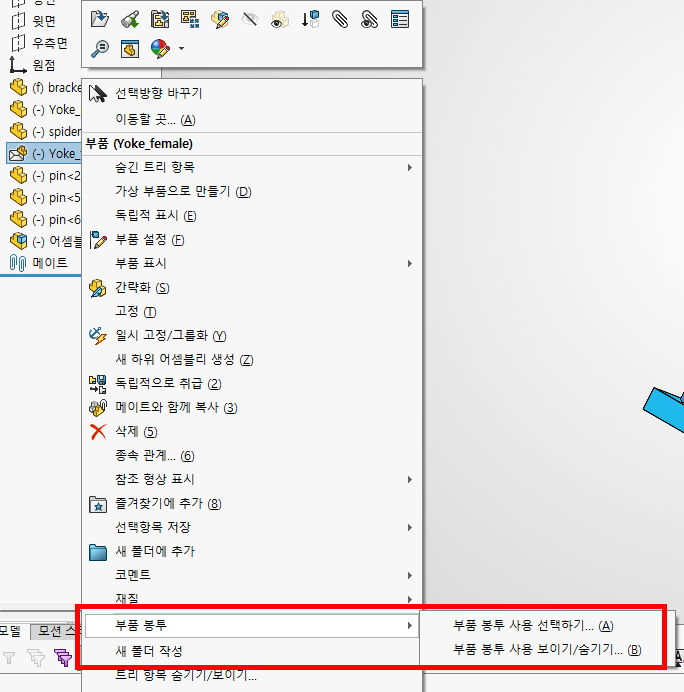
부품 봉투로 설정된 구성요소를 우클릭하면 부품 봉투 메뉴에서 영역을 기준으로 다른 구성요소를 선택하거나 보이기/숨기기를 제어할 수 있습니다.
① 부품 봉투 사용 선택하기
부품 봉투 영역의 내부, 외부 또는 경계에 걸쳐 있는지를 기준으로 구성요소를 구분하여 선택할 수 있습니다. 특정 작업 공간 내부의 부품만 선택할 때 활용할 수 있습니다.
② 부품 봉투 사용 보이기/숨기기
부품 봉투 영역의 내부, 외부 또는 경계에 걸쳐 있는 구성요소를 조건에 따라 표시하거나 숨길 수 있습니다.
부품 봉투가 보이지 않는다면?
복구나 재설치 전에 아래 사항을 먼저 확인해 보세요.
자료 출처
- SOLIDWORKS Help 2026, Assembly Envelopes – 부품 봉투 개요
- SOLIDWORKS Help 2026, Hiding and Showing Envelopes – 표시 및 숨기기
- SOLIDWORKS Help 2026, Apply Envelope Dialog Box – Select – 선택 기능
- SOLIDWORKS Help 2026, Apply Envelope Dialog Box – Show or Hide – 표시 제어
※ 공식 도움말을 참고하여 작성했습니다.
키워드: 솔리드웍스 부품 봉투, SOLIDWORKS Envelope, 어셈블리 봉투, Assembly Envelope, 부품 봉투 설정, 모든 부품 봉투 숨기기, 부품 봉투 사용 선택, 부품 봉투 보이기/숨기기, 참조용 구성요소, BOM 제외, 솔리드웍스 어셈블리