WEBS Tech Insight
calloutformat.txt, 아직도 메모장으로 고치고 계신가요?!
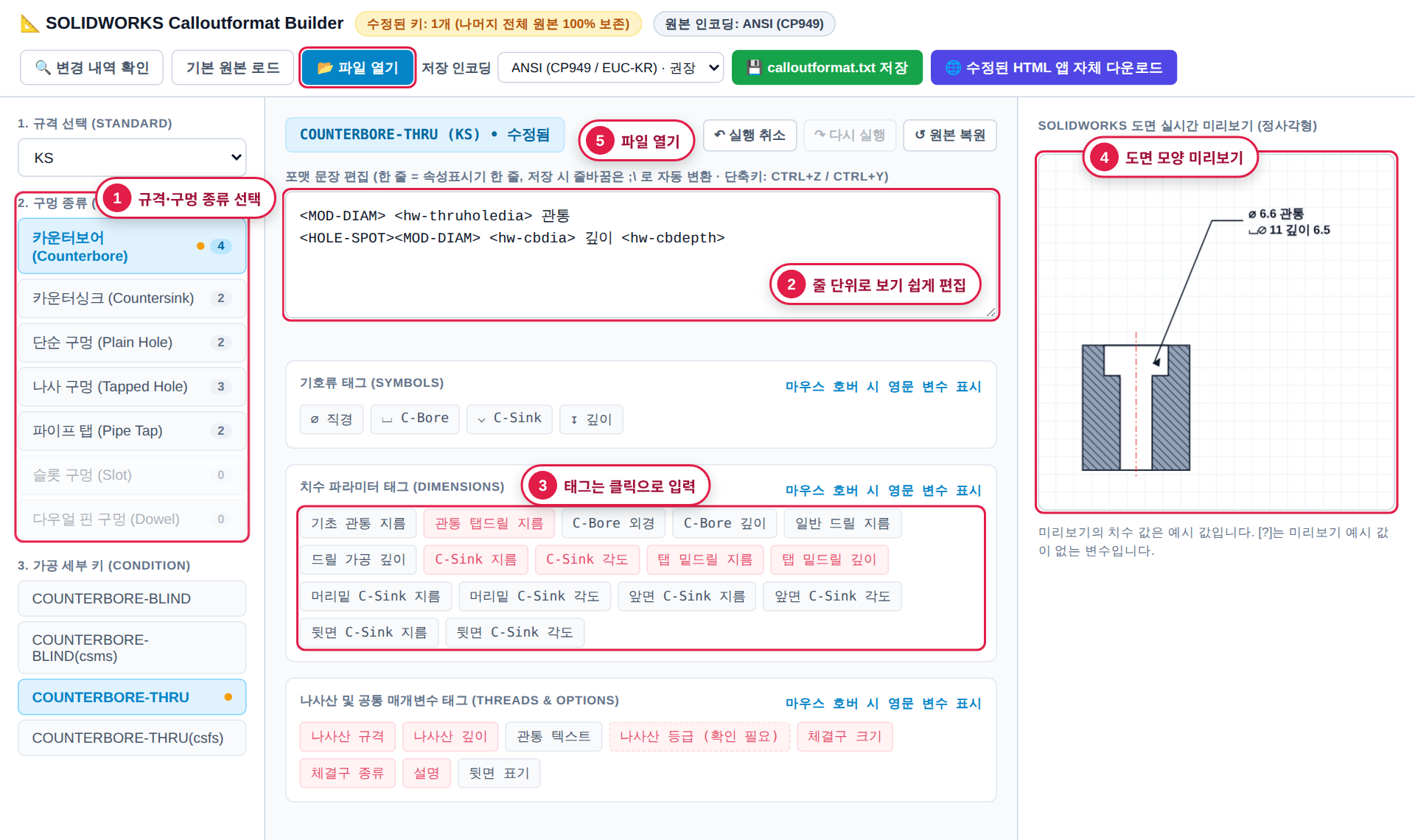
구멍 가공 마법사로 만든 구멍에 도면 주석을 달면, ⌀ 6.6 관통 / ⌴ ⌀11 깊이 6.5 같은 문구가 자동으로 붙습니다. 이 문구를 어떤 순서와 기호로 보여줄지는 calloutformat.txt 파일이 정합니다.
회사 도면 양식에 맞게 바꾸려면 이 파일을 메모장으로 열어 변수를 하나씩 찾아 고쳐야 하는데요. 저희 기술지원부도 같은 불편함을 느껴, 이번에는 처음부터 생성형 AI(Claude)와 대화하면서 작은 편집 도구를 직접 만들어 봤습니다.
구멍 가공 마법사 구멍에 붙는 도면 주석(Hole Callout)의 표시 형식을 규격(KS·ISO·ANSI 등)과 구멍 종류별로 정해 두는 설정 파일입니다. <hw-cbdia>(카운터보어 지름) 같은 변수 태그와 ⌀·깊이 기호 태그를 조합해 한 줄씩 적습니다.
🤔 왜 직접 만들어 봤을까요?
![메모장으로 연 calloutformat.txt. [KS] 구간의 COUNTERBORE-THRU 줄들이 빨간 테두리로 표시되어 있고 옆에 「<hw-cbdia>? <hw-thruholedia>? 무슨 값이지…」 「줄 끝 ;\ 하나 빠지면 주석이 깨짐」 「바꾸고 나면 도면에서 어떻게 보일지 모름」 말풍선이 붙어 있다](/assets/blog/2026-09-30-solidworks-calloutformat-builder/notepad-before.png)
그래서 목표는 단순했습니다. “기존에 쓰던 콜아웃포맷은 불러와서 편하게 고치고, 처음 만들 때는 제대로 설정하자.”
✨ 무엇이 좋아졌나요?
규격 → 구멍 종류 → 세부 키
변수 외울 필요 없음
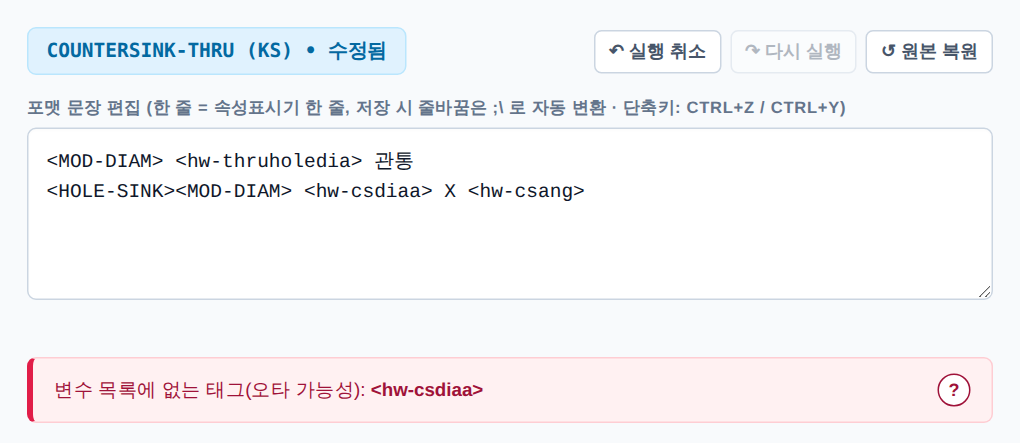
나머지는 원본 그대로
![변경 내역 비교 대화상자. 「다음 2개 키만 원본 파일 내에서 치환되며, 나머지 모든 규격과 주석문은 원본 그대로 유지됩니다」 아래에 [KS] COUNTERBORE-THRU 와 [KS] TAP-BLIND 의 이전 값(빨간 취소선)과 변경 값(초록)이 나란히 있다](/assets/blog/2026-09-30-solidworks-calloutformat-builder/change-diff.png)
🛠️ 여러분도 이렇게 만들 수 있습니다
SOLIDWORKS의 calloutformat.txt를 편집하는 도구를 HTML 파일 하나로 만들어 줘.
- 기존 파일을 열면 규격 → 구멍 종류 → 세부 키 순서로 골라서 볼 수 있게
- 변수 태그는 버튼 클릭으로 넣고, 도면에 보일 모양을 옆에 미리 보여줘
- 저장할 때는 내가 고친 줄만 바꾸고 나머지는 원본 그대로 둬
* AI가 만든 도구는 반드시 원본 파일을 백업한 뒤, 실제 파일로 결과를 확인하고 사용하세요.
💡 이런 것도 만들 수 있습니다
‘매번 손으로 하는 일’이라면 대부분 도구로 바꿀 수 있습니다. 설계 현장에서 자주 나오는 아이디어를 모아 봤습니다.
폴더 안의 도면을 PDF·DWG로, 모델을 STEP으로 한 번에 내보내기
품번·재질·작성자 같은 사용자 정의 속성을 표에서 한꺼번에 입력·수정
부품표를 ERP·구매 요청용 엑셀 양식에 맞춰 자동으로 정리
표제란 누락, 파일명 규칙 위반 등을 미리 검사해 목록으로 보여주기
볼트 체결 길이, 끼워맞춤 공차 조회처럼 사내 기준을 웹 도구로
이번 콜아웃포맷처럼 템플릿·각종 설정 파일을 보기 쉽게 관리
간단한 도구는 AI로 누구나 만들 수 있습니다. 하지만 여러 사람이 매일 쓰는 도구라면 이야기가 다릅니다. 현업 파일의 예외 상황, SOLIDWORKS 버전 호환, 사내 배포와 유지보수까지 고려해야 하니까요.
매일 반복하던 그 작업, 도구 하나로 바뀔 수 있습니다.
여러분의 업무 환경 개선, 웹스시스템코리아가 함께하겠습니다!
키워드: 솔리드웍스 구멍 속성 표시기, SOLIDWORKS Hole Callout, calloutformat.txt, 구멍 가공 마법사, Hole Wizard, 구멍 주석 편집, 생성형 AI 활용, Claude, 설계 업무 자동화, SOLIDWORKS API 매크로