WEBS Tech Insight
자주 묻는 질문
솔리드웍스를 통해 파트 및 어셈블리 파일을 디자인하고, 2D CAD로 전환하는 과정에서 많은 분들이 궁금증을 갖는 부분이 있습니다.
파일 및 어셈블리를 통해 도면 작성을 누르면 [도면 템플릿] 혹은 [시트 형식/크기]를 선택하게끔 진행됩니다.
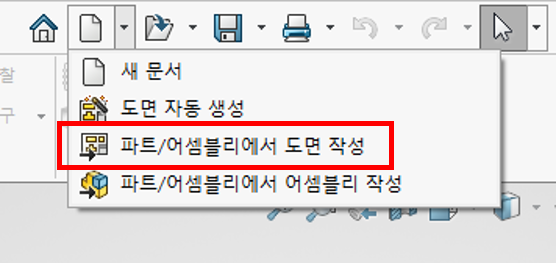
여기서 말하는 시트 형식은 무엇인지? 포괄적으로 말하는 도면 템플릿은 무엇인지 자세히 말씀드리겠습니다.
STEP 1. 시트 형식이란?
시트 형식( .SLDDRT )
SOLIDWORKS 도면의 외형적 테두리와 바탕 디자인(표제란, 윤곽선 등)을 정의하는 레이아웃 파일
도면의 실질적인 ‘배경 종이’ 역할을 담당하며, 문서 설정이나 작성된 뷰와 분리되어 독립적으로 교체하거나 수정할 수 있습니다.
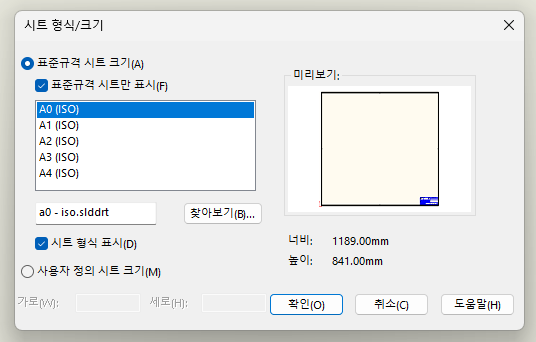
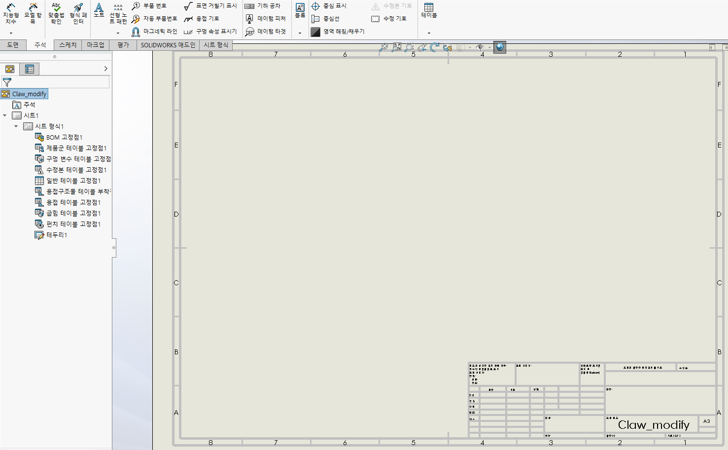
주요 구성 요소
- 표제란(우측 하단 표)
- 도면 윤곽선 및 구획 표시
- 테이블 고정점(BOM 테이블, 구멍 변수 테이블, 용접 구조물 테이블 등등)
- 회사 로고( CI ) 및 주요 이미지(보안 문구) 등
Key Point: 시트 형식( .slddrt )은 [도면의 배경에 그려진 표제란 및 윤곽선 툴(Tool)] 입니다.
STEP 2. 도면 템플릿이란?
도면 템플릿( .DRWDOT )
SOLIDWORKS에서 새 도면(새 파일)을 시작할 때 불러오는 도면의 초기 작업 환경 설정 파일입니다.
문서의 기본 단위, 치수 표준, 레이어, 투상법 등의 옵션 정보와 함께 기본 지정된 시트 형식( .slddrt )을 포함하고 있는 ‘도면의 종합 설계서’ 역할을 합니다.
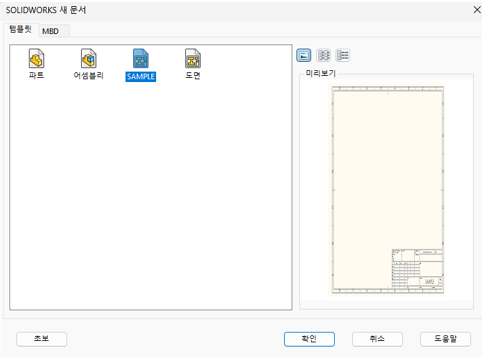
주요 구성 요소
- 문서 속성(Document Properties) : 제도 표준(ISO, ANSI, JIS 등), 단위계(MMGS, MKH 및 소수점 자리 수 등), 주석, 선 두께 및 선 스타일 등
- 연결된 시트 형식 정보( .slddrt )
- 투상 및 시트 설정 : 투상법 설정(1각법 / 3각법), 기본 시트 척도(Sheet Scale 1:1 / 1:2 등)
Key Point: 도면 템플릿( .drwdot )은 [새 도면 작성에 필요한 모든 환경 설정과 시트 형식( .slddrt )을 묶어 놓은 기초 툴(Tool)] 입니다.
STEP 3. 시트 형식 편집 및 저장
시트 형식을 사용자의 편의에 맞게 편집하고, 저장하는 방법에 대해 설명드리겠습니다.
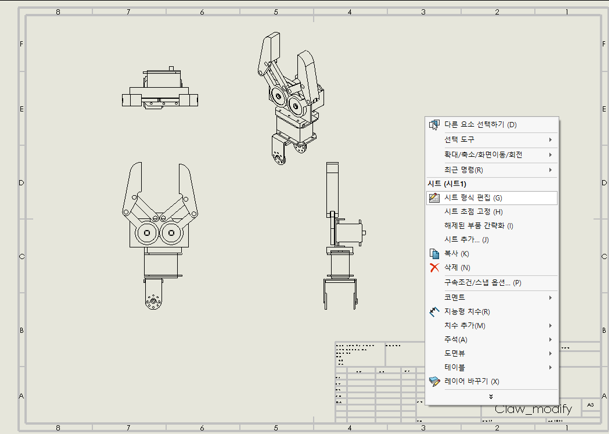
1. 도면의 빈 공간에서 “우클릭” → “시트 형식 편집(G)” 클릭
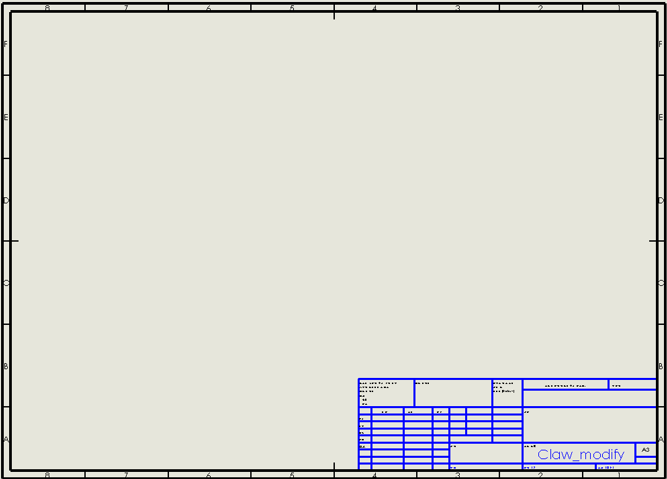
2. 시트 형식 편집 단계에서 표제란, 외곽선 스타일, 회사 로고 등 삽입
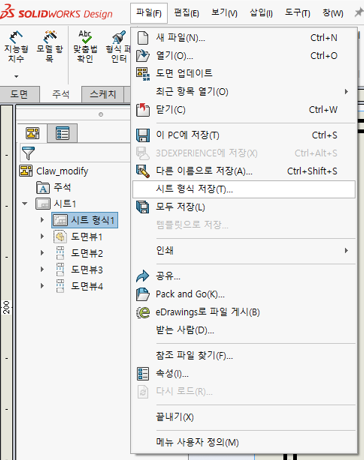
3. [파일] - [시트 형식 저장(T)] 클릭 후 ( .slddrt ) 확장자 저장
Key Point: 시트 형식( .slddrt)과 도면 템플릿( .drwdot )의 저장 방식 및 확장자가 다름을 숙지하고 있어야합니다.
STEP 4. 도면 템플릿 저장 및 적용
시트 형식을 도면 템플릿에 적용하여 저장하고, 도면을 그릴 때 템플릿을 적용하는 방법을 설명드리겠습니다.
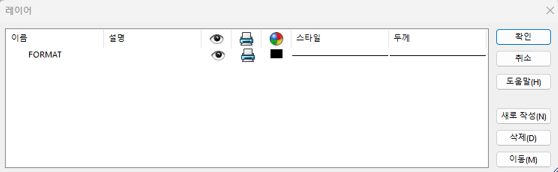
1. 문서 속성 및 레이어 속성을 변경 적용
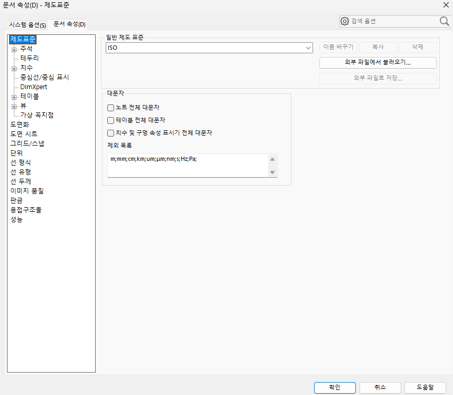
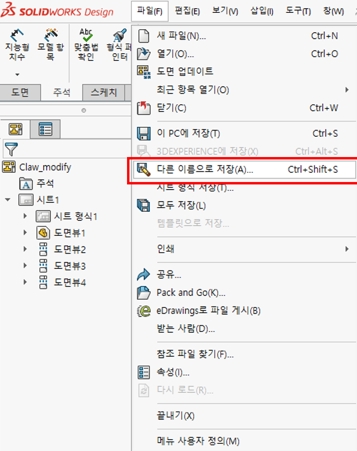
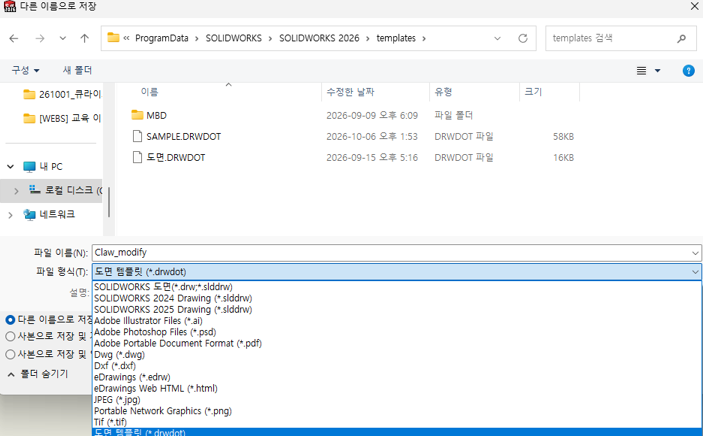
2. 설정 확인 후 [파일] - [다른 이름으로 저장(A)] - [도면 템플릿(.drwdot)] 확장자로 저장
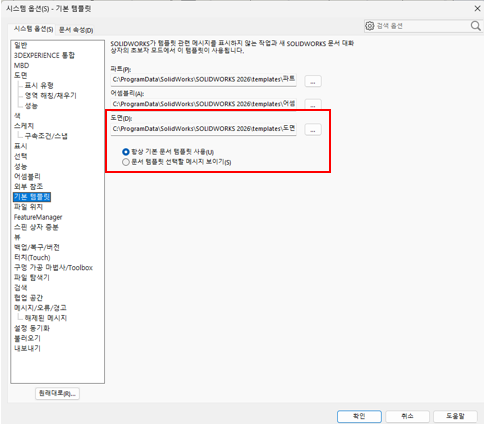
3. [시스템 옵션(S)] - [기본 템플릿] - [도면(D)]의 기본 템플릿으로 지정 혹은 “문서 템플릿 선택할 메세지 보이기 선택”
Key Point: 최종적으로 솔리드웍스 도면 작성에 필요한 템플릿을 저장 & 적용하는 방법을 숙지할 수 있습니다.
키워드: 솔리드웍스 도면 템플릿, SOLIDWORKS 도면 템플릿, 시트 형식, 시트 포맷, slddrt, drwdot, 도면 표제란, 시트 형식 편집, 솔리드웍스 템플릿 저장, 기본 템플릿 설정