앞선 글에서는 실험계획법(DOE)이 왜 필요한지, 그리고 어떤 방법들이 사용되는지를 살펴봤다.
이번 글에서는 Valentis의 시나리오 기능을 통해, LHS 기반 해석 케이스를 실제로 어떻게 생성하고 내보내는지 구체적으로 살펴본다.
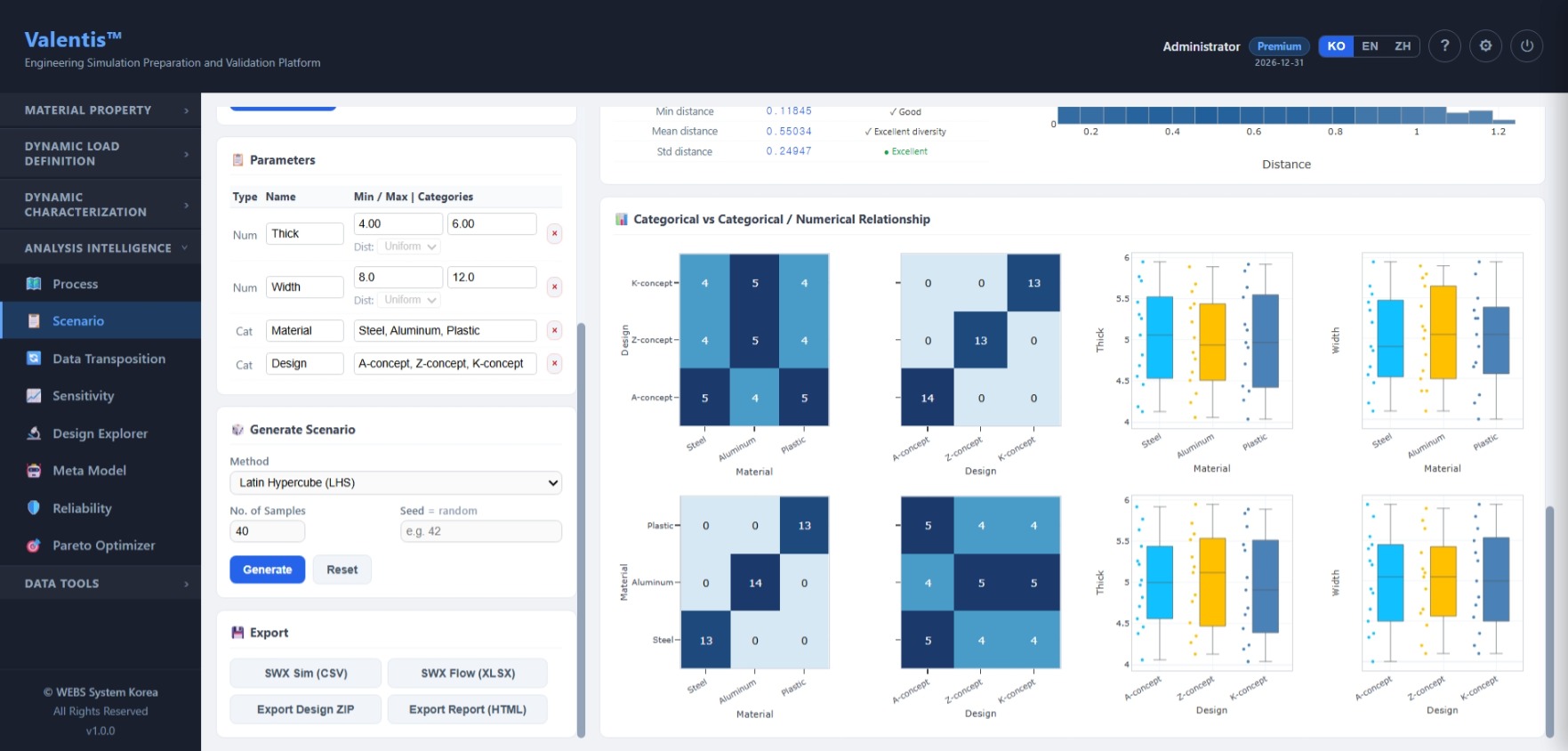
우측에 산점 매트릭스와 품질 평가(균등성·다양성)가 자동 생성된다.
시나리오 기능이 하는 일
Valentis 시나리오는 설계 변수와 범위를 정의하면 DOE 기반 해석 케이스를 자동으로 생성하는 기능이다.
생성된 케이스는 SOLIDWORKS Simulation, SOLIDWORKS Flow Simulation, 또는 기타 CAE 도구에서 바로 사용할 수 있는 형식으로 내보낼 수 있다.
전체 흐름은 크게 세 단계로 구성된다.
- 파라미터 정의 — 변수 이름, 범위, 타입 설정
- 케이스 생성 — DOE 방법과 샘플 수 선택 후 Generate
- 내보내기 — CSV 또는 XLSX 형식으로 CAE 도구에 전달
1단계: 파라미터 정의
파일 업로드 기반 자동 등록
CAE 해석 입력 파일(.txt, .csv, .json, .bat 등)을 드래그앤드롭하면 파라미터가 자동으로 감지된다.
인식 규칙은 단순하다.
- 변수명 숫자값 → 수치형 파라미터로 등록. 기준값과 범위(±20%) 자동 설정
- 변수명 A, B, C → 범주형 파라미터로 등록. 카테고리 목록 자동 인식
- samples 30 → 샘플 수 자동 입력
파일 하나만 업로드해도 파라미터 목록, 기준값, 범위, 샘플 수까지 한 번에 구성된다.
필요하면 범위를 직접 수정할 수 있고, 그대로 사용할 경우 바로 Generate를 실행하면 된다.
직접 입력
파일 없이 파라미터를 직접 추가할 수도 있다.
파라미터 이름과 기준값을 입력하면 Min/Max 범위가 기본적으로 ±20%로 자동 설정된다.
범주형 변수도 지원하며 A, B, C 형식으로 입력한다.
2단계: 방법 선택과 케이스 생성
파라미터 설정이 끝나면 DOE 방법을 선택하고 Generate를 실행한다.
기본값은 LHS (Latin Hypercube Sampling)이다.
샘플 수(No. of Samples)는 직접 입력한다. 파일에서 자동 감지된 경우에는 값이 미리 채워져 있다.
일반적으로 변수 수의 5~10배 정도를 초기 샘플 수로 많이 사용한다.
재현성이 필요하다면 Seed 값을 고정한다. 동일한 Seed를 사용하면 항상 같은 케이스가 생성된다. 팀 내 공유나 결과 재현이 필요한 경우 유용하다.
LHS 외에도 Monte Carlo, Full Factorial, Taguchi, CCD를 선택할 수 있다. Full Factorial, Taguchi, CCD는 변수 수와 설정에 따라 케이스 수가 자동 계산된다.
생성 결과 확인
케이스가 생성되면 시각화 결과가 자동으로 표시된다.
Scatter Matrix
수치형 변수 조합별 산점도가 생성된다.
대각선에는 히스토그램이 함께 표시되어 각 변수의 분포를 확인할 수 있다. 샘플이 설계 공간 전체에 얼마나 고르게 분포되어 있는지 한눈에 파악할 수 있다.
품질 평가 — Uniformity & Diversity
LHS와 Monte Carlo에서는 샘플링 품질 평가도 함께 제공된다.
균등성(Uniformity) 은 각 파라미터 구간의 분포 편차를 기반으로 평가한다. 샘플이 특정 영역에 치우치지 않고 고르게 분포되어 있는지를 확인할 수 있으며, 결과는 Excellent / Good / Poor 등급으로 표시된다.
다양성(Diversity) 은 샘플 간 최소 거리와 평균 거리를 기반으로 계산된다. 샘플들이 서로 충분히 떨어져 있는지를 수치적으로 평가하며, 최소 거리가 지나치게 작으면 중복에 가까운 케이스가 존재한다는 의미다.
범주형 파라미터 시각화
범주형 파라미터가 포함된 경우 추가 시각화도 제공된다.
Cat × Cat 히트맵 — 범주형 변수 조합별 케이스 수를 히트맵으로 표시한다. 특정 조합이 과도하게 집중되거나 비어 있는 영역을 쉽게 확인할 수 있다.
Cat × Num 박스플롯 — 범주형 변수의 각 카테고리별로 수치형 변수의 분포를 박스플롯으로 표시한다.
3단계: 내보내기
생성된 케이스는 네 가지 형식으로 내보낼 수 있다.
- SWX Sim (CSV) — SOLIDWORKS Simulation Design Study에서 바로 사용할 수 있는 형식
- SWX Flow (XLSX) — SOLIDWORKS Flow Simulation 연동용 XLSX 형식
- Export Design ZIP — 업로드한 입력 파일 기반으로 케이스별 해석 파일 묶음 생성
- Export Report (HTML) — 샘플링 결과와 파라미터 정보를 포함한 보고서 생성
특히 Export Design ZIP은 각 케이스의 파라미터 값이 자동 반영된 입력 파일 세트를 생성하기 때문에, 반복적인 입력 파일 수정 작업을 줄일 수 있다.
시나리오 이후의 흐름
케이스 생성 이후에는 실제 CAE 해석을 수행한다.
각 케이스의 해석 결과를 얻으면, Valentis의 Data Transposition 기능을 통해 입력-출력 데이터를 구성할 수 있다.
이 데이터는 이후:
- 민감도 분석
- 메타모델 구축
- 신뢰성 해석
으로 이어지는 Analysis Intelligence 흐름의 기반이 된다.
마무리
설계 변수와 범위를 정의하고, 케이스를 체계적으로 생성하는 것.
이 초기 단계가 얼마나 안정적으로 구성되는지에 따라 이후 분석 전체의 신뢰도가 달라진다.
Valentis 시나리오는 그 첫 단계를 자동화하는 기능이다.
키워드: Valentis 시나리오, LHS 샘플링, 파라미터 스터디 자동화, CAE 케이스 생성, DOE 도구, 라틴 초입방체 샘플링, 설계 공간 탐색