앞선 글에서는 왜 최적화 전에 민감도 분석을 먼저 수행해야 하는지 살펴봤다.
이번 글에서는 Valentis의 Sensitivity Analysis 기능을 통해, 입력-출력 데이터에서 어떤 파라미터가 결과를 지배하는지 실제로 어떻게 확인하는지 살펴본다.
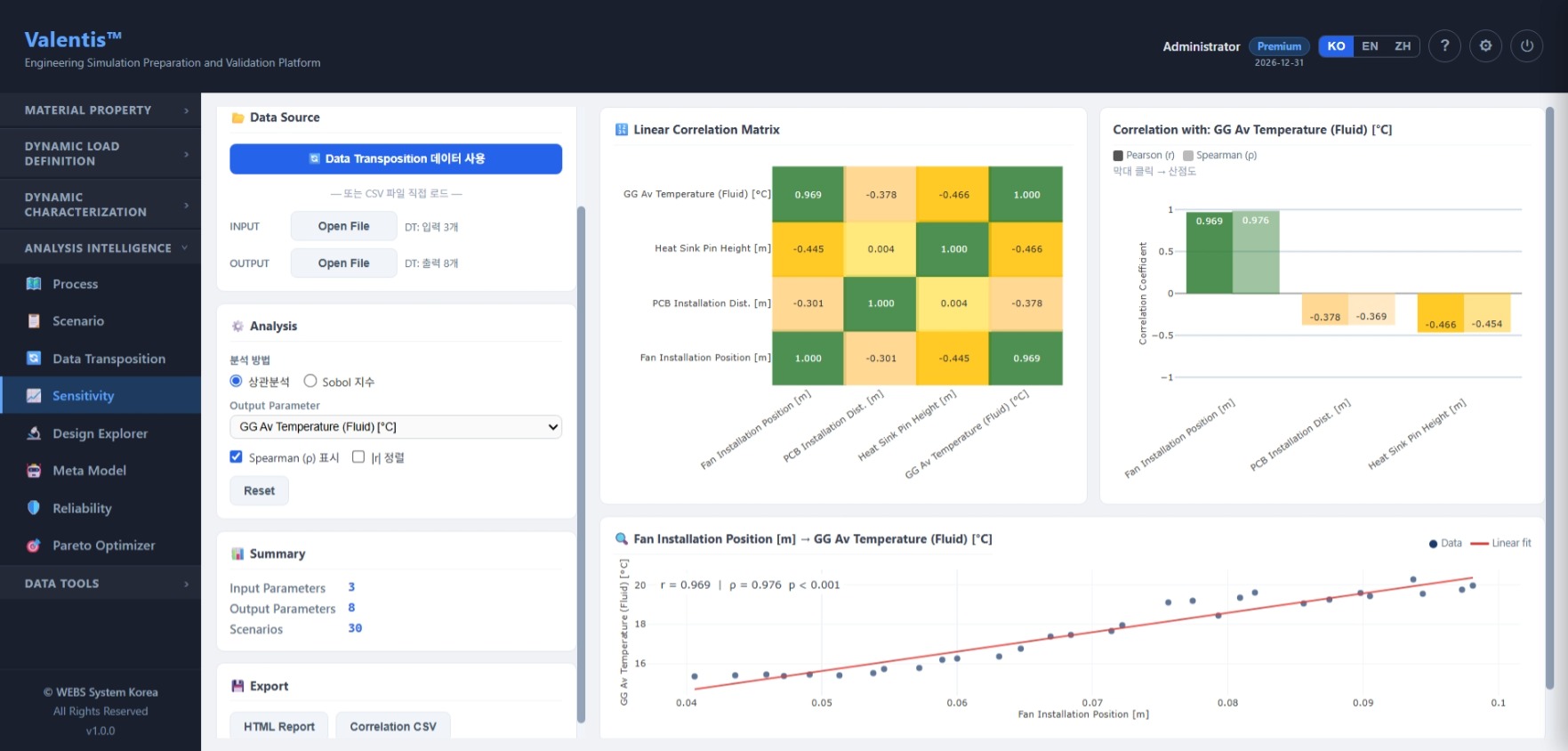
민감도 분석 기능이 하는 일
Valentis 민감도 분석은 해석 결과 데이터, 즉 입력 변수와 출력 결과를 불러오면 다음 항목을 자동으로 계산한다.
- Pearson 상관계수 (r) — 선형 관계의 강도
- Spearman 순위 상관계수 (ρ) — 단조 관계의 강도
- p-value — 상관관계의 통계적 유의성
- 영향도 순위, 비선형 가능성, 시나리오 보강 권장
엔지니어가 엑셀에서 함수를 직접 작성하거나 별도의 통계 패키지를 실행하지 않아도, 데이터를 불러오는 순간 결과가 정리된다.
1단계: 데이터 불러오기
민감도 분석을 시작하는 방법은 세 가지다.
Data Transposition에서 가져오기
CAE 해석 결과를 Valentis의 Data Transposition 모듈로 이미 정리해 둔 경우, 한 번의 클릭으로 입력과 출력이 자동 연결된다.
입력/출력 마커가 부여된 변수가 그대로 민감도 분석으로 전달되기 때문에 별도의 매핑 작업이 필요 없다.
CSV로 직접 열기
입력 CSV와 출력 CSV를 각각 불러올 수도 있다.
- Input CSV — 케이스별 입력 파라미터 값
- Output CSV — 케이스별 해석 결과 값
각 파일은 첫 행에 변수명이 들어가고, 두 번째 행부터 케이스별 데이터가 이어지는 구조다. 한글이 포함된 CSV도 인코딩을 자동으로 감지한다.
세션 불러오기
이전에 저장한 Analysis Intelligence 세션(.json)을 불러오면 시나리오, 데이터 변환, 민감도 분석 데이터가 함께 복원된다.
2단계: 분석 옵션 설정
데이터를 불러오면 Analysis 카드가 활성화된다.
출력 변수 선택
출력 변수가 여러 개인 경우, 어떤 출력을 기준으로 영향도를 분석할지 드롭다운에서 선택한다.
선택한 출력이 바뀌면 차트도 즉시 다시 계산된다.
Show Spearman
Show Spearman 옵션을 활성화하면 Pearson과 Spearman 결과를 함께 표시한다.
두 값을 함께 보면 선형 관계뿐 아니라 단조적인 비선형 경향도 놓치지 않고 확인할 수 있다.
Sort by |r|
입력 변수가 많을 때는 |r| 절댓값 기준으로 정렬할 수 있다.
영향도가 큰 변수를 위쪽에 배치하면, 결과를 지배하는 파라미터를 빠르게 파악할 수 있다.
3단계: 결과 시각화
분석 결과는 세 가지 시각화로 구성된다.
Linear Correlation Matrix
입력 변수와 선택된 출력 변수의 전체 상관관계를 히트맵으로 보여준다.
색상은 상관 강도에 따라 구분된다.
- 진한 녹색 — 강한 양의 상관
- 노랑 — 약한 상관 또는 무상관
- 진한 빨강 — 강한 음의 상관
입력 변수들 간의 상관관계도 함께 표시되기 때문에, 서로 강하게 연관된 변수나 다중공선성 가능성도 확인할 수 있다.
Sensitivity Bar Chart
선택한 출력 변수에 대해 입력 변수별 영향도를 바 차트로 보여준다.
Pearson은 진한 색, Spearman은 연한 색으로 나란히 표시되어 다음 내용을 한 번에 확인할 수 있다.
- 어떤 변수가 가장 큰 영향을 주는가
- 영향 방향이 양의 방향인가, 음의 방향인가
- 선형 관계인가, 단조적인 비선형 관계가 숨어 있는가
막대를 클릭하면 해당 입력 변수의 산점도로 바로 이동할 수 있다.
Scatter Plot + 자동 해석
산점도에는 데이터 포인트와 함께 선형 회귀선이 표시된다. 좌상단에는 r, ρ, p-value가 함께 표시된다.
그 아래에는 결과를 사람이 읽을 수 있는 문장으로 해석한 텍스트가 자동 생성된다.
예시:
두께(t) → 최대 응력(σ_max) : 강한 음의 선형 관계 (r = -0.82, ρ = -0.85, p < 0.001) — 두께가 증가할수록 응력이 일관되게 감소하는 경향.
비선형 가능성이 있는 경우에는 다음과 같은 해석이 표시된다.
선형 관계는 약하지만 단조 경향이 뚜렷함 — 곡선 관계 가능성. 산점도를 함께 확인할 것.
p-value가 0.05 이상인 경우에는 low confidence 표시가 함께 나타난다. 이는 관찰된 상관관계의 통계적 유의성이 낮거나, 현재 데이터만으로 판단하기 어렵다는 신호다.
4단계: 종합 보고서
Export Card에서 Export Report (HTML) 버튼을 누르면 분석 전체를 정리한 HTML 보고서가 생성된다.
보고서에는 차트뿐 아니라 다음과 같은 분석 결과가 함께 정리된다.
Key Findings
평균 |r| 기준으로 변수를 5단계로 자동 분류한다.
- 매우 강한 영향 (|r| > 0.8)
- 강한 영향 (0.6 < |r| ≤ 0.8)
- 중간 영향 (0.4 < |r| ≤ 0.6)
- 약한 영향 (0.2 < |r| ≤ 0.4)
- 무시 가능 (|r| ≤ 0.2)
출력별 주요 영향 파라미터
각 출력 변수에 대해 영향도 상위 3개 입력 변수를 방향과 함께 한 줄로 정리한다.
예를 들어 특정 입력이 증가할 때 출력이 증가하는지, 감소하는지를 함께 확인할 수 있다.
영향도 순위
전체 출력 기준 평균 |r| 값으로 입력 변수의 영향도 순위를 계산하고, 가로 막대 그래프로 상대 크기를 시각화한다.
이를 통해 특정 출력 하나가 아니라 전체 결과 관점에서 중요한 입력 변수를 파악할 수 있다.
비선형 관계 감지
|ρ| − |r| > 0.2 기준으로 비선형 가능성이 있는 입력-출력 쌍을 자동 추출해 표로 정리한다.
이 표가 비어 있지 않다면, 후속 단계에서 Kriging, MLS, Random Forest처럼 비선형 거동을 다룰 수 있는 메타모델을 고려할 수 있다.
영향이 미미한 파라미터
모든 출력에 대해 |r| ≤ 0.2인 변수는 별도로 묶어 표시한다.
이 변수들은 최적화 대상에서 제외하거나 고정값으로 둘 후보로 검토할 수 있다. 다만 최종 제외 여부는 물리적 의미와 설계 목적을 함께 고려해야 한다.
시나리오 추가 권장
|r|는 0.2를 넘지만 p-value가 0.05 이상인 쌍을 자동으로 찾아 표로 정리한다.
이 경우 현재 데이터만으로는 상관관계를 충분히 신뢰하기 어려울 수 있으므로, 추가 시나리오가 필요한지 검토할 수 있다.
예시:
현재 시나리오 30개 → 권장 55개 (+25 추가 필요)
이 표는 데이터를 더 확보해야 할지 판단해야 하는 순간에 직접적인 가이드가 된다.
Correlation CSV 내보내기
별도로 Correlation CSV 버튼을 누르면 입력과 출력 전체의 상관행렬을 CSV로 다운로드할 수 있다.
엑셀이나 다른 분석 도구에서 후속 작업을 이어가야 할 때 활용할 수 있다.
민감도 분석 이후의 흐름
민감도 분석 결과는 그 자체로도 의미가 있지만, Valentis Analysis Intelligence에서는 다음 단계로 자연스럽게 이어진다.
- 차원 축소 — 영향이 작은 변수는 고정값으로 처리할 후보로 검토
- Design Explorer — 지배 변수를 중심으로 설계 공간 시각화
- 메타모델 — 비선형 가능성이 있는 경우 적절한 모델로 학습
- 신뢰성 해석 / 파레토 최적화 — 줄어든 설계 공간에서 효율적으로 탐색
한 번 정리한 입력-출력 데이터는 민감도 분석에서 끝나지 않는다. 메타모델, 신뢰성 해석, 파레토 최적화로 끊김 없이 이어진다.
세션은 통합 JSON 파일 하나로 저장되기 때문에, 작업 중간에 다른 PC에서 이어 작업하거나 동료와 공유하기에도 부담이 적다.
마무리
좋은 최적화는 좋은 데이터 이해에서 시작된다.
어떤 변수가 결과를 지배하는지, 어디에 비선형 가능성이 있는지, 현재 데이터가 충분한지를 먼저 확인하면 이후의 모든 분석 단계가 더 안정적으로 이어진다.
Valentis 민감도 분석은 이 확인 과정을 클릭 몇 번으로 수행할 수 있도록 설계되어 있다.
엑셀에서 함수를 작성하고, 차트를 그리고, 보고서를 정리하던 작업이 하나의 화면과 보고서로 정리된다.
키워드: 민감도 분석 도구, 파라미터 중요도, CAE 최적화, Pearson 상관계수, Spearman 상관계수, p-value 유의성, 비선형 관계 분석, 지배 변수 식별, Valentis Sensitivity Analysis, 해석 데이터 분석